macOS 截图工具 · 小而精 · 免费开源
截图、标注、贴图,
外文截图按一下就是中文
按 ⌥A 开始截图。只保留每天真正用得上的功能;文字识别在本机完成,翻译时只把识别出的文字发给你配置的接口,截图本身不上传。
安装包约 3 MB · 需要 macOS 14 或更高版本 · Apple 芯片和 Intel 通用 · MIT 许可证
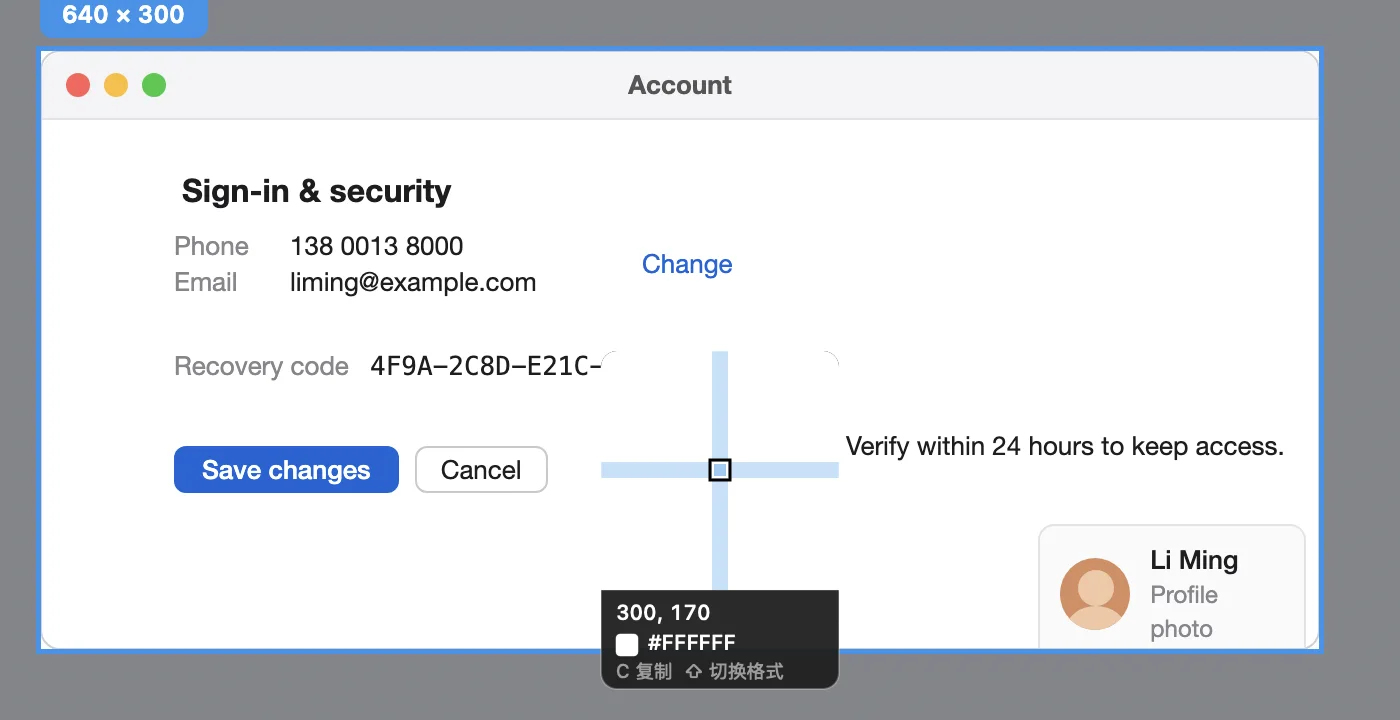
框选之前,先看清每个像素
光标移到哪个窗口上,Shotlate 就把它框出来,单击即可选中;什么都没指到时单击选中整个屏幕。放大镜跟着光标显示坐标和颜色,按 C 复制色值,按 ⇧ 在 HEX 和 RGB 之间切换。
- ⌥A
- 开始截图
- ← → ↑ ↓
- 光标移动 1pt,按住 ⇧ 移动 10pt
- R
- 回到上一次的选区
工具栏只有图标,快捷键按你的习惯改
7 个标注工具的快捷键默认是 1 到 7,和工具栏从左到右的顺序一致。鼠标停在按钮上会弹出名称和快捷键;移到这张卡片上点一下按键,再按一个字母或数字就改好了,被占用时两个按钮互换。
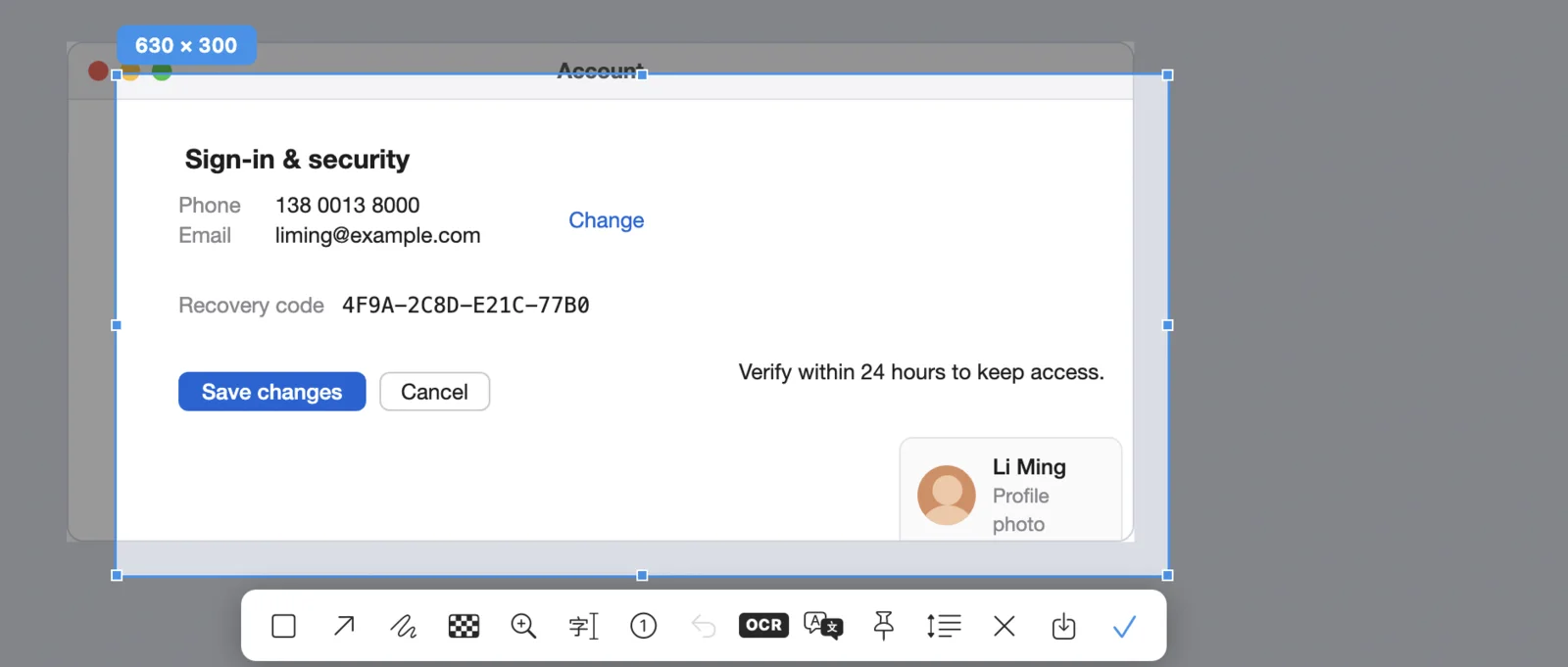
选区下方放不下时,工具栏会竖着贴在选区旁边。
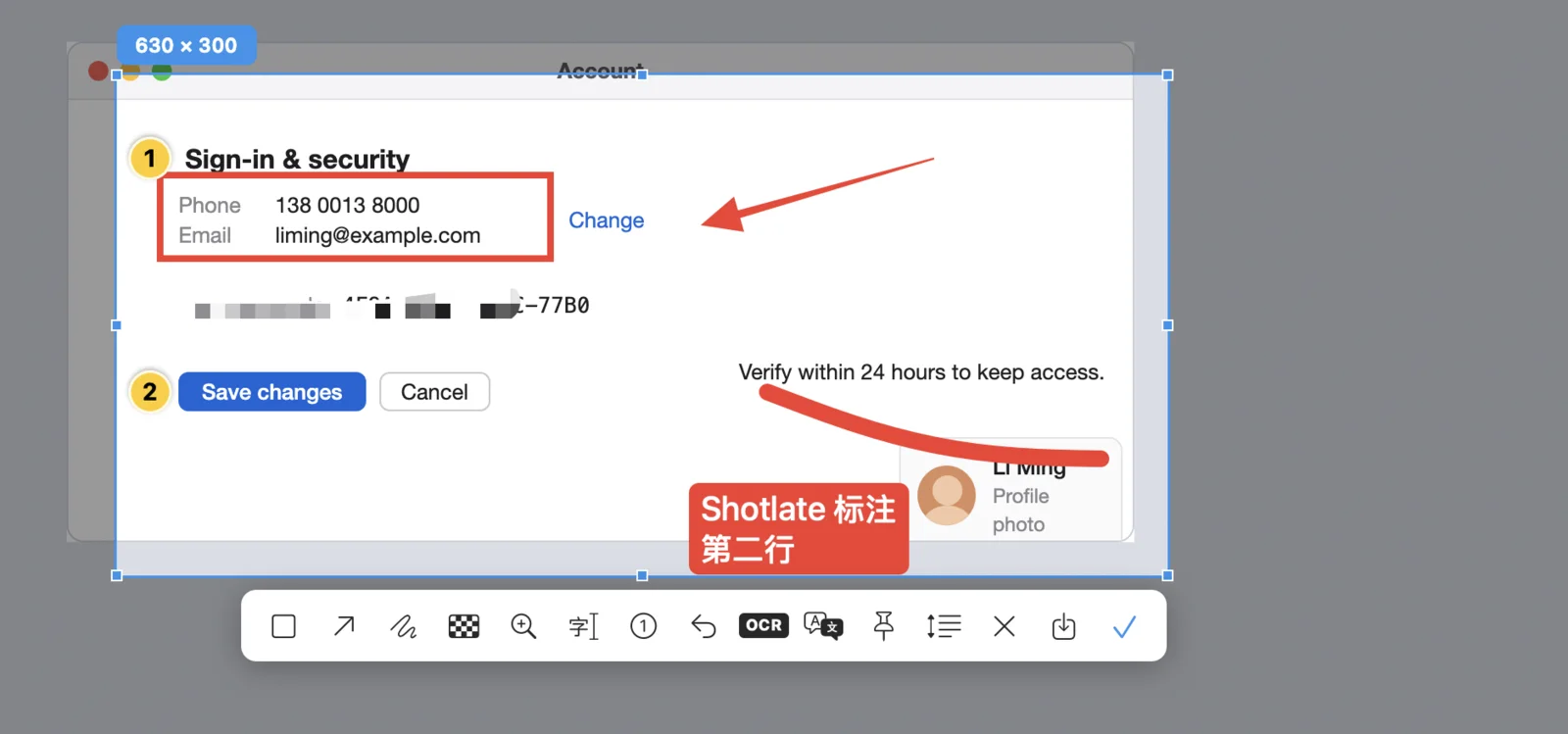
7 种标注工具,各记各的颜色
矩形、箭头、画笔、马赛克、放大镜、文字、序号。每种工具分别记住自己的颜色、粗细和线型,重启后也保留。
- 按住 ⇧ 画正方形和 45° 箭头,画笔画直线。
- 矩形、箭头、画笔可选虚线和点线;箭头有实心、线条、双向三种。
- 序号自动递增,删掉中间一个,后面的自动重排。
- 放大镜工具把一小块区域放大 2 倍,画在旁边。
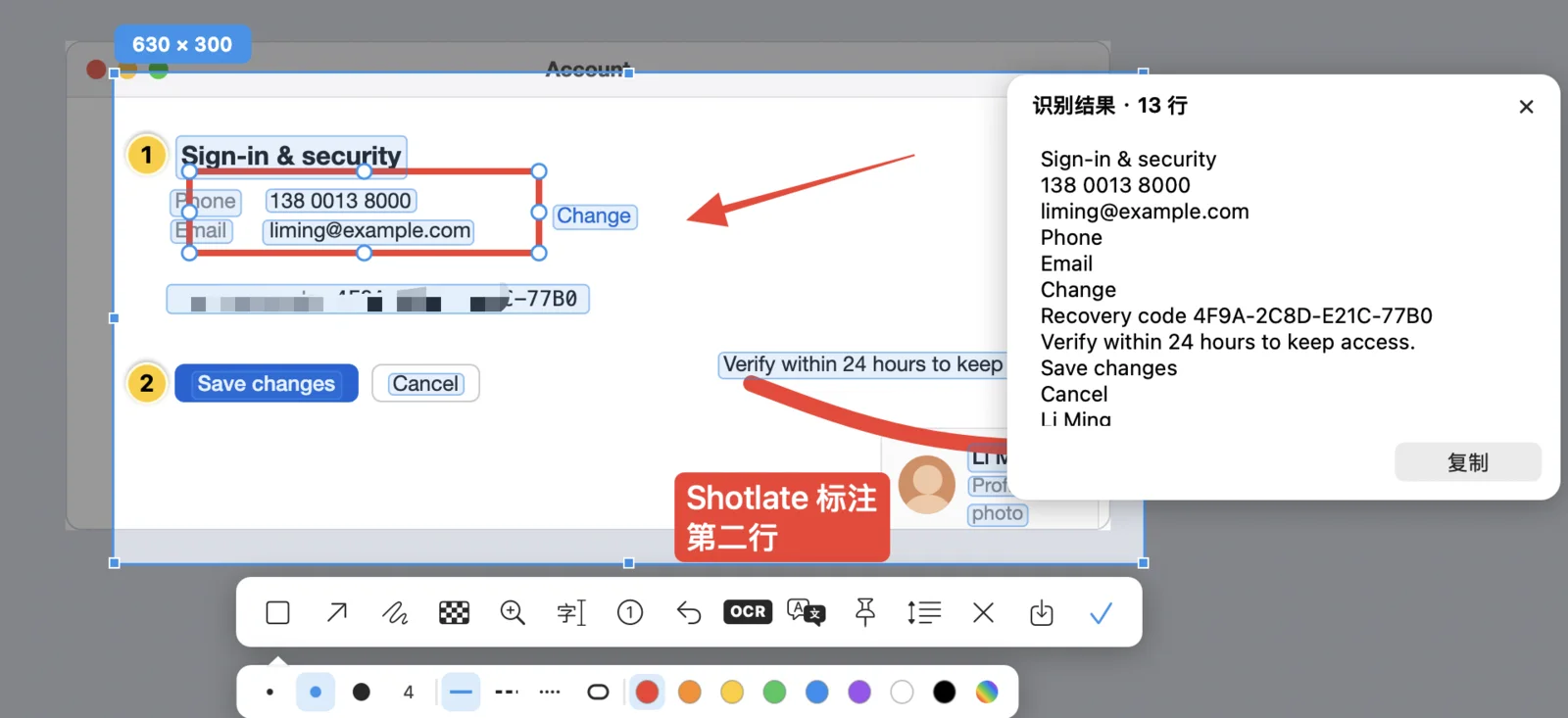
识别文字,改好再复制
按 X 识别选区里的文字,结果显示在选区旁边,可以直接修改错字,改好后点「复制」。不会自动覆盖你剪贴板里原有的内容。
识别用的是 macOS 自带的 Vision 框架,不联网,中文、英文、日文、韩文都能识别。
英文截图,按 Y 看中文
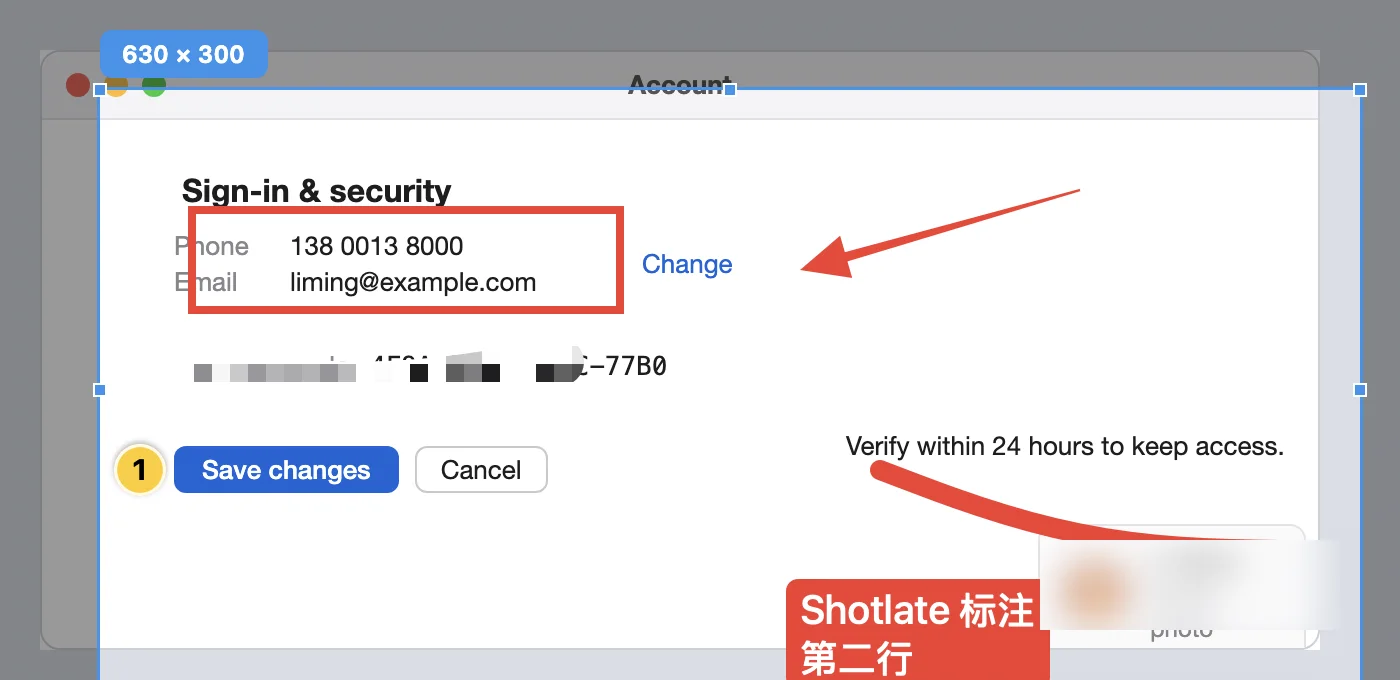
Shotlate 先在本机识别文字,再把文字发给你配置的翻译接口,拿到译文后按原文的位置、字号和颜色画回去。再按一次 Y 切回原文。
接口可以用任何 OpenAI 兼容服务,默认是 DeepSeek。贴图上也能翻译,钉在屏幕上的英文文档同样可以按 Y。
该遮的遮住,其他的不动
马赛克可以用画笔涂,也可以框选,效果分格子和毛玻璃两种。涂错了按 ⌘Z 撤销。
钉在屏幕上,对照着用
按 T 把选区钉在原来的位置,写代码时对照设计稿,填表时对照资料。剪贴板里的图片、访达里复制的图片文件也能直接贴出来。
贴图里的文字会在后台识别,鼠标移上去就能像在输入框里一样选中复制;按 Y 翻译,按空格接着标注。
- T
- 把截图钉在屏幕上
- ⌥⇧V
- 把剪贴板里的图片贴出来
- 滚轮
- 以光标为中心缩放,10% 到 800%
- ⌥ + 滚轮
- 调透明度
- Y
- 翻译贴图里的外文
- 空格
- 在贴图上继续标注
- ⌥⇧H
- 隐藏或显示全部贴图
长截图,边滚边拼
框选要滚动的区域后按 S,在框里正常滚动鼠标或触控板,Shotlate 自动拼接,旁边的面板实时显示预览和高度。
网页顶部固定的导航栏和底部工具栏只保留一份。长图最长 60,000 像素。

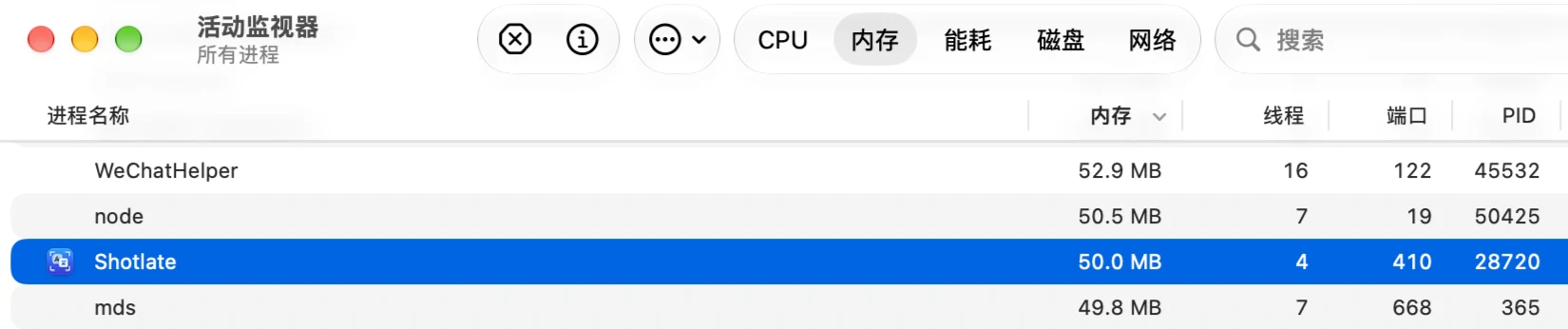
安装包 3 MB,常驻内存约 50 MB
纯 Swift 编写,没有第三方依赖,也不内置浏览器内核。安装包约 3 MB,Apple 芯片和 Intel 通用;平时安静地待在菜单栏,内存占用约 50 MB。
还有这些
- 扫码
- 识别屏幕上所有的二维码和条形码,是网址就能一键打开。
- 延时截图
- 3、5、10 秒后再截,用来截菜单和悬停提示。
- 保存到下载文件夹
- ⌘S 直接保存,默认放在「下载」文件夹,也可以在设置里改。
下载 Shotlate
免费,适用于 macOS 14 及以上。第一次打开时需要允许屏幕录制。